Если вы давно смотрите в сторону дизайна, но не знаете, с чего начать, самый простой вход — дать себе понятный маршрут. Его легче пройти с поддержкой, чем в одиночку по случайным урокам. Поэтому в самом начале полезный ориентир: если хотите выстроить базу, собрать портфолио, понять логику композиции, типографики, сеток, погрузиться в практику — вам пригодится курс графический дизайнер. Он помогает начать мыслить как дизайнер.

Figma — как раз тот инструмент, который делает старт спокойным. Она работает в браузере, не пугает сложной установкой, позволяет быстро собирать макеты, прототипы, презентации. В этой статье разберем все по шагам: от регистрации до экспорта, от первых фигур до структуры экрана.
Как работать в Figma с нуля: пошаговая инструкция для начинающих
Многие начинают с вопроса «а мне точно нужна Figma?». Если вы делаете интерфейсы, лендинги, баннеры, презентации, дизайн приложений — ответ почти всегда «да». Фигма — это не просто редактор прямоугольников. Это среда, где вы строите логику экрана, настраиваете стиль, проверяете читаемость, собираете прототип, отдаете макет в разработку.
Еще один важный момент: фигма очень удобна для новичков тем, как именно устроен вход в работу: без установки, без тяжёлой инфраструктуры, с понятной логикой слоёв, сеток, компонентов, плюс множество готовых шаблонов.. Именно поэтому фигма для дизайна часто становится первой «рабочей» программой у тех, кто приходит в профессию с нуля.
Но помните, что интерфейс — это не только кнопки, но и насмотренность, понимание композиции, работа с текстом. Если хочется параллельно выстроить фундамент, где практики больше, чем теории, присмотритесь к формату обучения, в котором вас ведут по этапам: курс: графический дизайн с нуля. Он хорошо дополняет самостоятельное освоение Figma, потому что связывает инструмент с реальными задачами.
Что такое Figma?
Общее описание Figma как инструмента для дизайна
Что такое figma? Если коротко, это облачный редактор для интерфейсов, сайтов, приложений, где все строится из фреймов, слоев, стилей и компонентов. Вы создаете экран, раскладываете элементы по сетке, задаете типографику, выбираете цвета, собираете состояния кнопок, настраиваете повторяющиеся блоки. Отсюда и множество гайдов и уроков, как пользоваться фигмой: программа закрывает сразу много задач.
На практике дизайн в фигме чаще всего начинается с фрейма. Фрейм — это «полотно» под экран телефона, карточку товара, страницу сайта. Вы выбираете размер, включаете сетку, задаете поля. Дальше добавляете типографику, изображения, иконки, собираете блоки.
Figma как инструмент для командной работы
Figma любит команду. Она позволяет оставлять комментарии прямо на макете, быстро обсуждать варианты. Поэтому возможности фигмы ценят не только дизайнеры, но и менеджеры, редакторы, разработчики: все видят один файл, одни версии, один источник.
У команды есть еще один бонус: библиотека компонентов. Сделали кнопку один раз — используете везде. Поменяли стиль — обновилось по всему проекту. Это экономит время, когда на каждом экране обнаруживается «чуть другой синий».

Как с помощью Figma создавать макеты сайтов и интерфейсов
Если вас интересует дизайн сайта в фигме, логика такая: сначала структура (сетка, блоки, отступы), затем типографика, затем визуальные акценты. Важно не прыгать к «красоте» раньше времени. Сначала пусть все будет ровно, читаемо, логично. Потом добавите иллюстрации, фоны, эффекты.
Основные функциональные возможности Figma
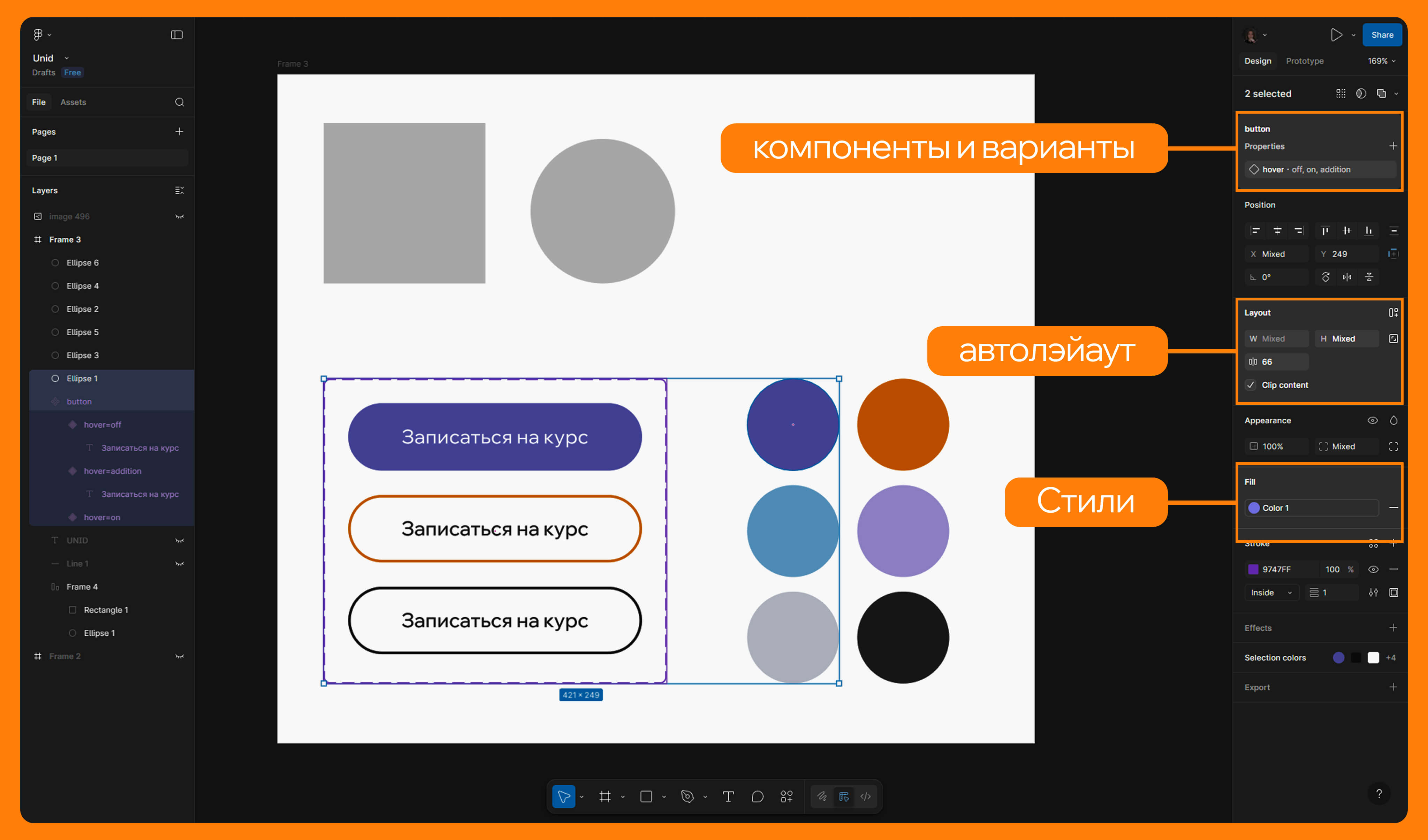
Чтобы не тонуть в интерфейсе, держите в голове четыре «столпа»:

Фреймы и автолэйаут — для структуры.
Компоненты и варианты — для повторяющихся элементов.
Стили (цвета, шрифты, эффекты) — для единого визуального языка.
Прототипирование — для кликабельной логики.
Все остальное — надстройки.
💡Хочешь ускорить работу и повысить качество дизайна с помощью нейросетей?
Получи бесплатный PDF-гайд «Библиотека AI-сервисов для дизайнеров» — подборку лучших инструментов, которые помогут генерировать идеи, визуалы и тексты в разы быстрее.
Нажми кнопку, чтобы сразу скачать гайд:
Скачивание бесплатно. Без регистрации и лишних форм.
Преимущества и недостатки Figma
Преимущества работы в Figma

Доступность
можно открыть в браузере. Для многих фигма — лучший вариант для бесплатной работы над дизайном на старте: без тяжелых программ, без лицензий.
Есть бесплатный тариф
на котором реально учиться, собирать учебные проекты, делать первые работы.
Удобная совместная работа
ссылки, комментарии, версии, совместный просмотр.
Плагины, шаблоны, библиотеки
Это ускоряет рутину, но не заменяет понимание композиции.
Плюс и в том, что фигма — программа для дизайна с очень мягким входом: базовые действия понятны даже тем, кто вчера открыл ноутбук «для учебы».
Недостатки работы в Figma

Нужен интернет
Да, частично можно работать офлайн в десктопной версии, но стабильность лучше с сетью.
На бесплатном тарифе есть ограничения по командным проектам и библиотекам
Для обучения — ок, для большой студийной работы — уже тесно.
Иногда тяжелые файлы могут подтормаживать
если в макете сотни экранов, много эффектов, крупные изображения.
Минусы не критичны для старта. Вопрос только в ожиданиях.
Как работать в Figma: пошаговое руководство для новичков
Ниже — прямой маршрут. Если вы искали инструкцию, как работать в фигме, сохраните этот блок.

Создание аккаунта в Figma
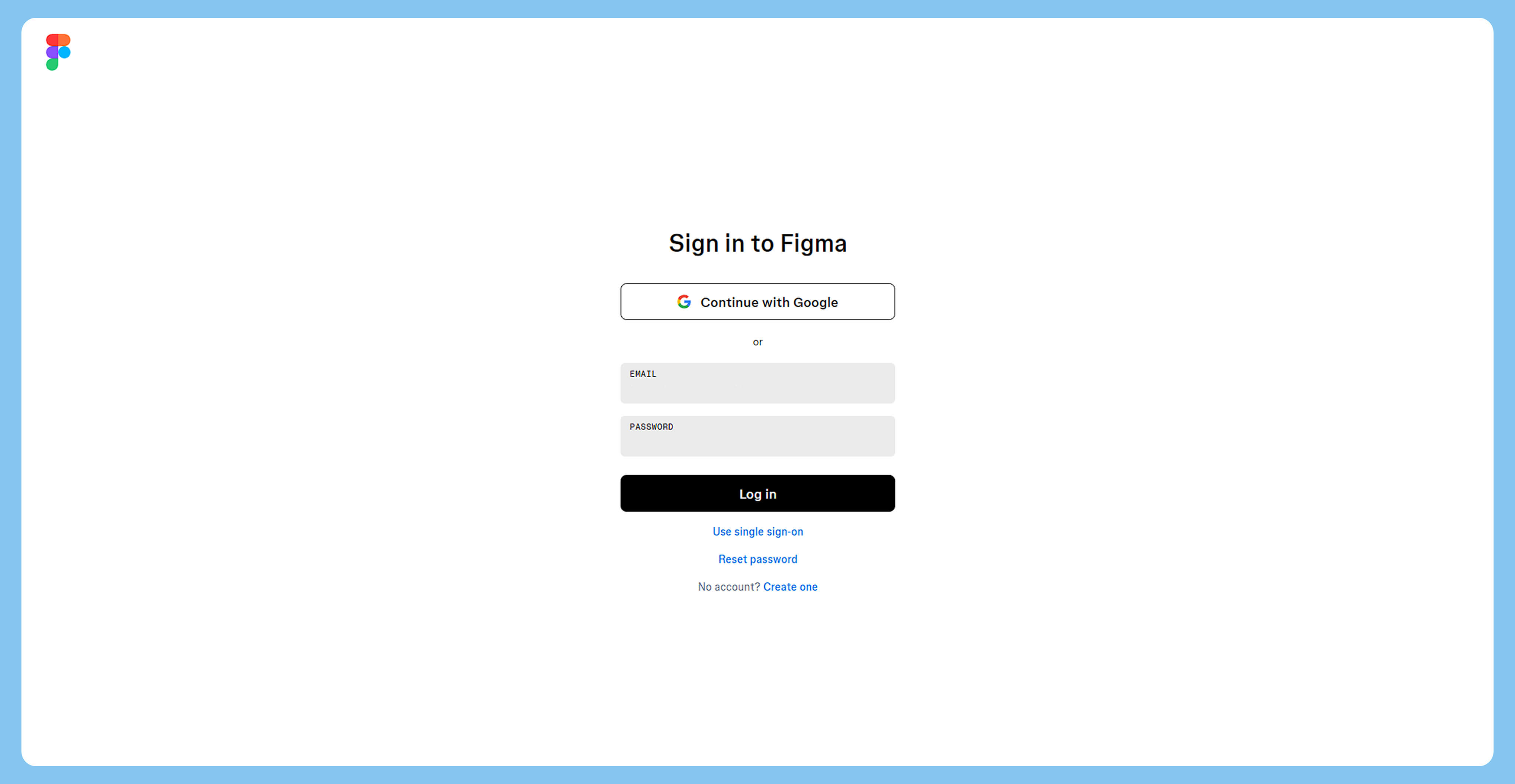
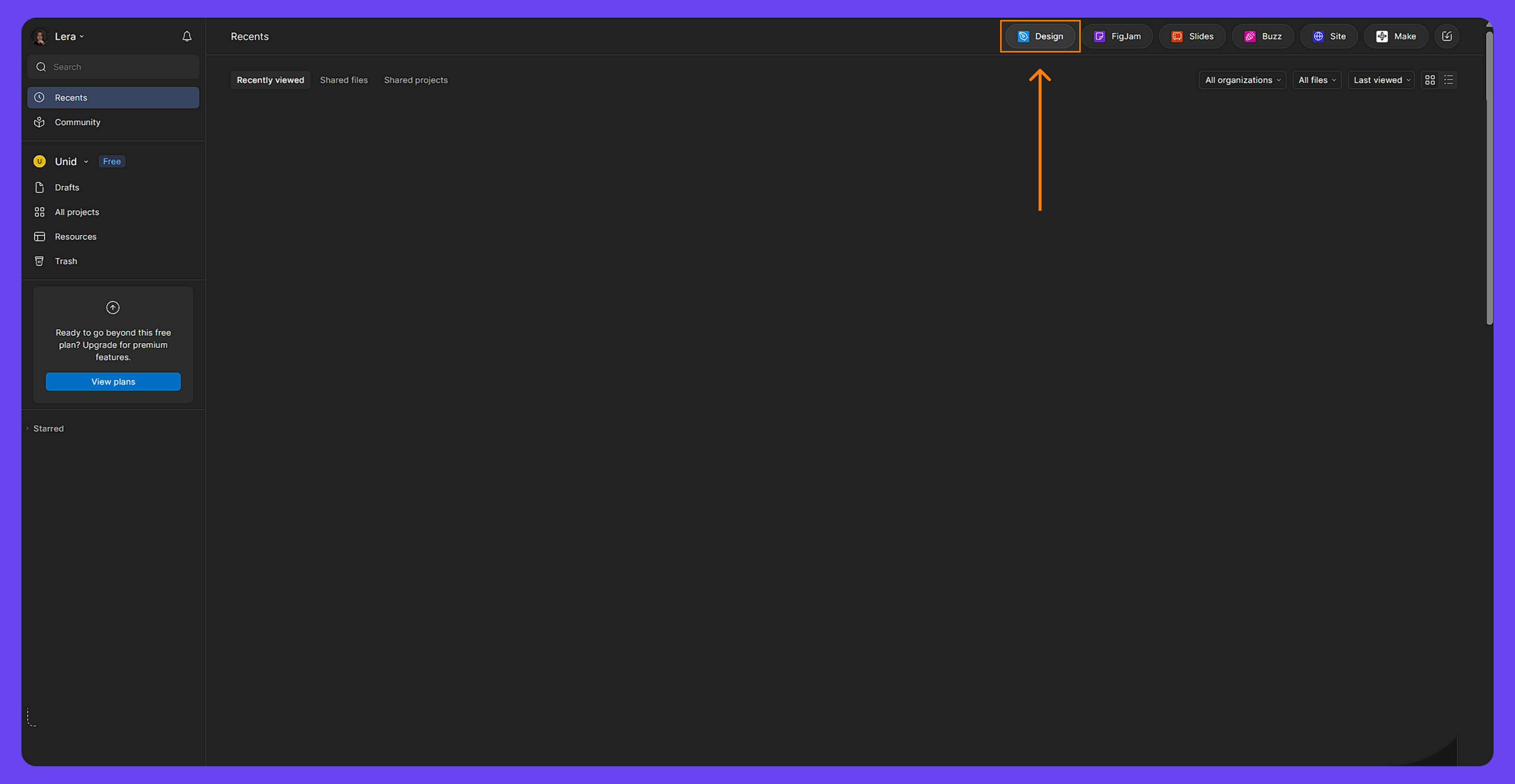
→ Откройте сайт Figma, зарегистрируйтесь через почту или аккаунт Google.
→ Выберите тариф. Для обучения хватит бесплатного.
→ Создайте первый файл: New design file.
На этом шаге вы уже понимаете, что фигма — это «открыл — работаешь», а не «установил — обновил — настроил драйвер».

Основной интерфейс: что и где находится?
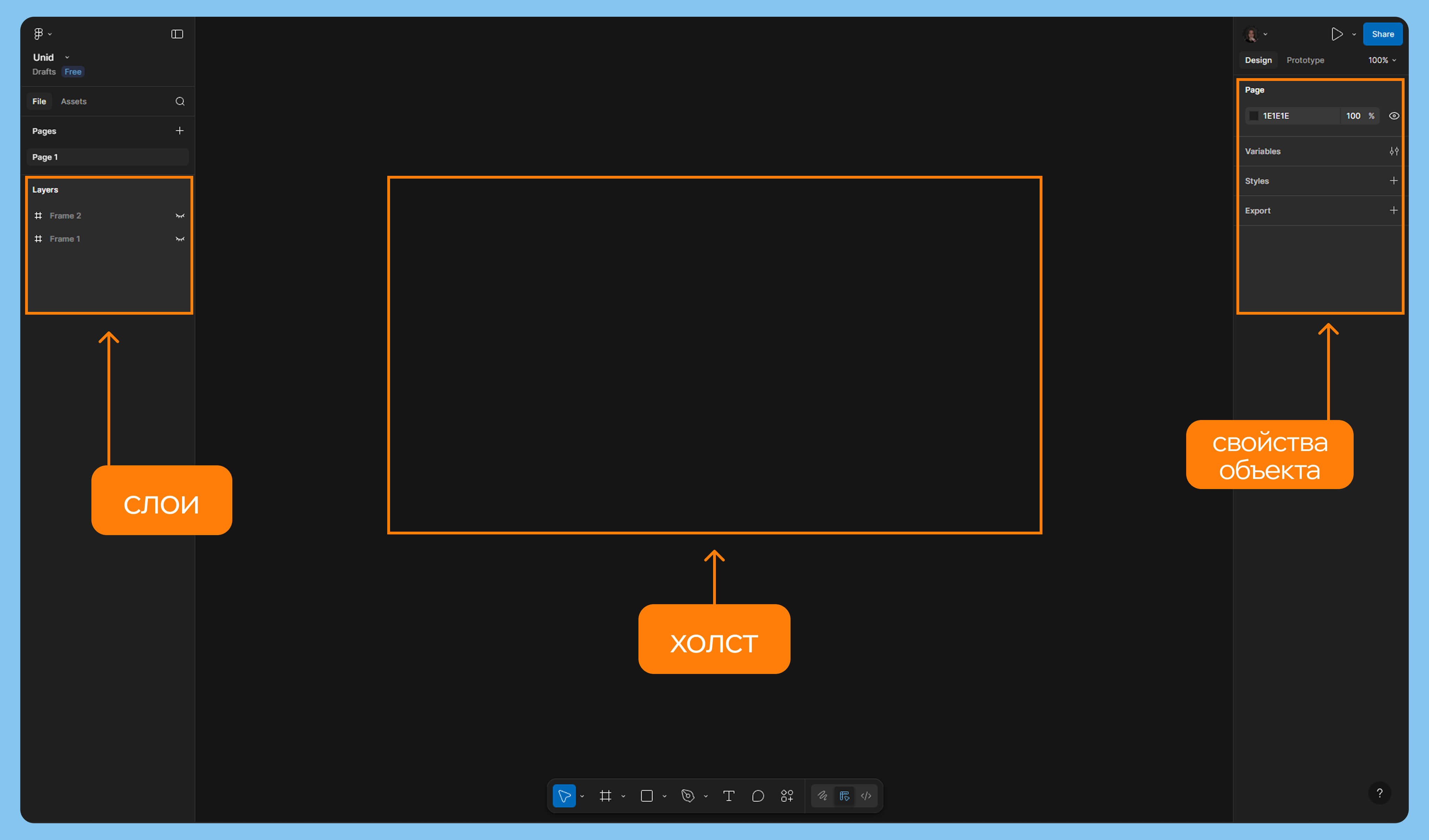
→ Слева — слои. Здесь вы видите структуру макета.
→ По центру — холст, где все происходит.
→ Справа — свойства выбранного объекта: размер, позиция, цвет, шрифт, эффекты, автолэйаут.
Начните с простого упражнения: создайте фрейм, добавьте прямоугольник, впишите заголовок, поменяйте шрифт, выровняйте по сетке.

Как создать новый проект и выбрать шаблон в Figma
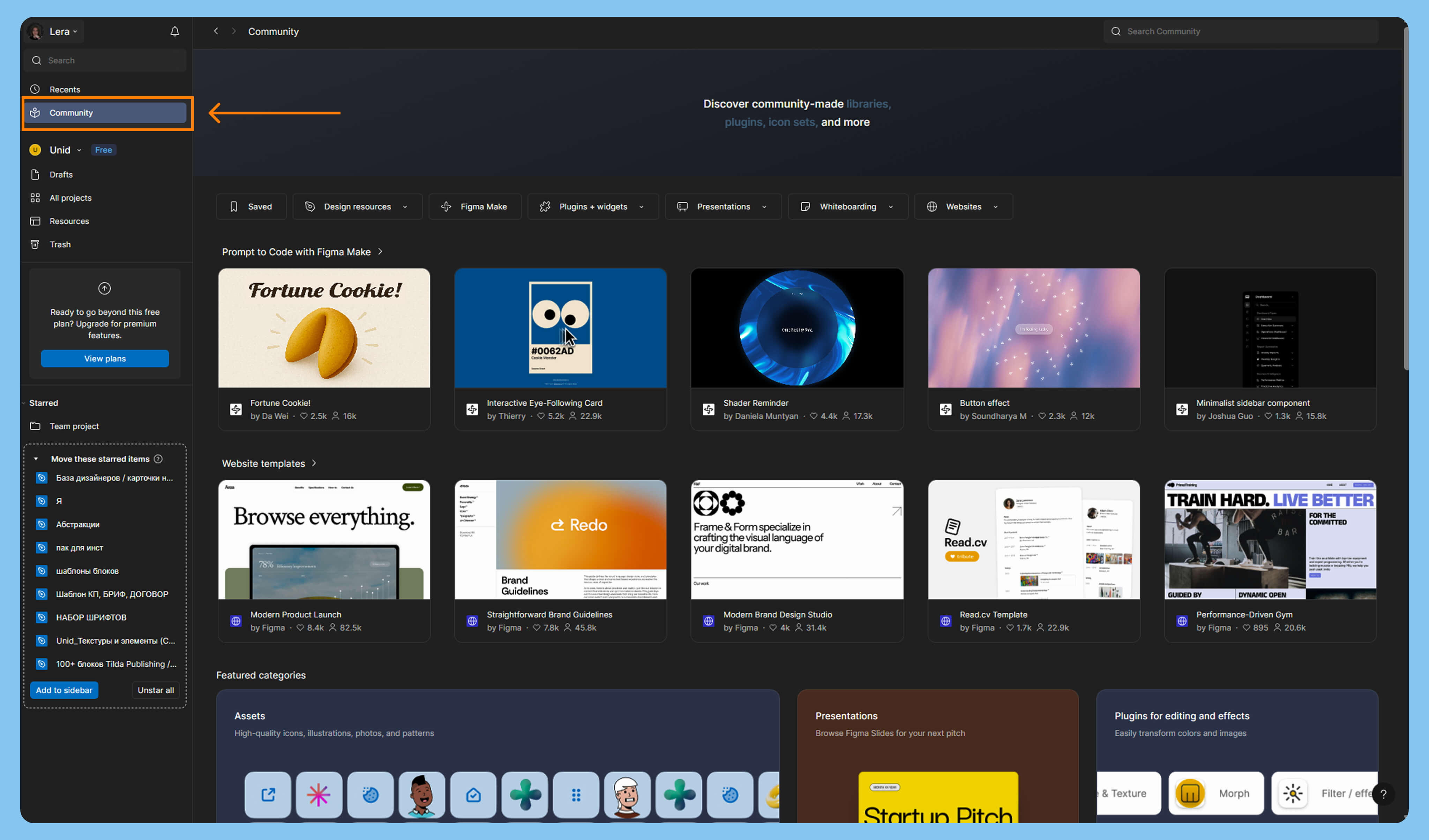
В Figma есть шаблоны для презентаций, дизайн-систем, лендингов. Для новичка это полезно: видно, как устроены блоки, какие отступы нормальны, как работают компоненты. Но не застревайте в шаблонах. Лучше взять один, разобрать, затем собрать свой экран «с нуля».

Добавление элементов: текст, фигуры, изображения
→ Текст: нажмите T, кликните по фрейму, пишите.
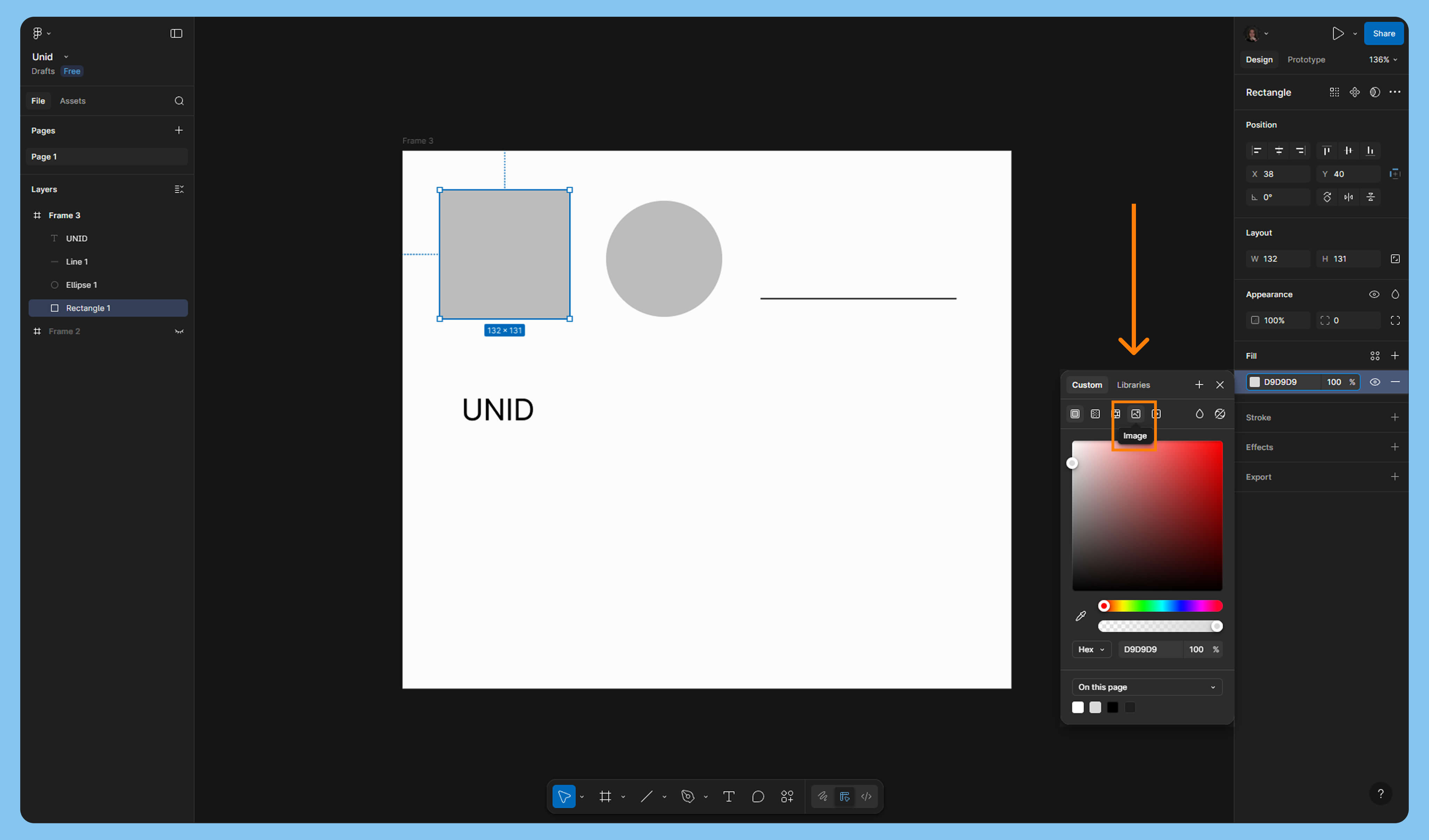
→ Фигуры: Rectangle, Ellipse, Line. Это базовые формы, из них вы строите интерфейс.
→ Изображения: перетащите файл на холст или используйте Fill → Image.
Так и начинается дизайн приложения в фигме: не с красивых градиентов, а с понятных блоков, читаемых надписей.

Инструменты для работы с элементами интерфейса
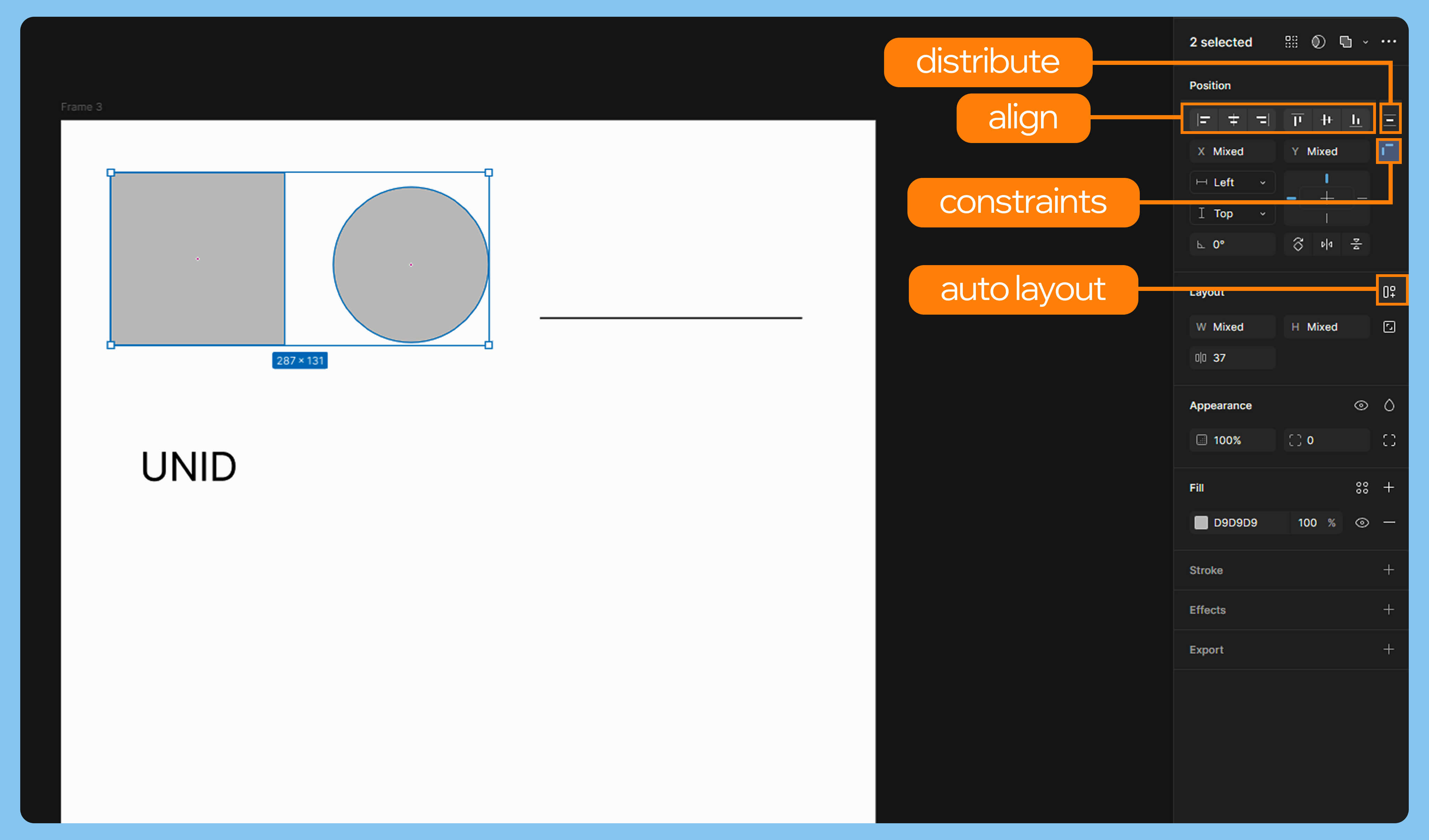
Вот набор, который нужен каждый день:

Align: выравнивание по краям, центру.
Distribute: равные расстояния.
Auto Layout: чтобы кнопка «росла» вместе с текстом, карточки складывались в список, отступы были стабильными.
Constraints: чтобы элементы правильно тянулись при изменении размера.
Если освоите эти пункты, вопрос «как пользоваться фигмой?» станет делом техники.
Пара горячих клавиш, которые экономят нервы
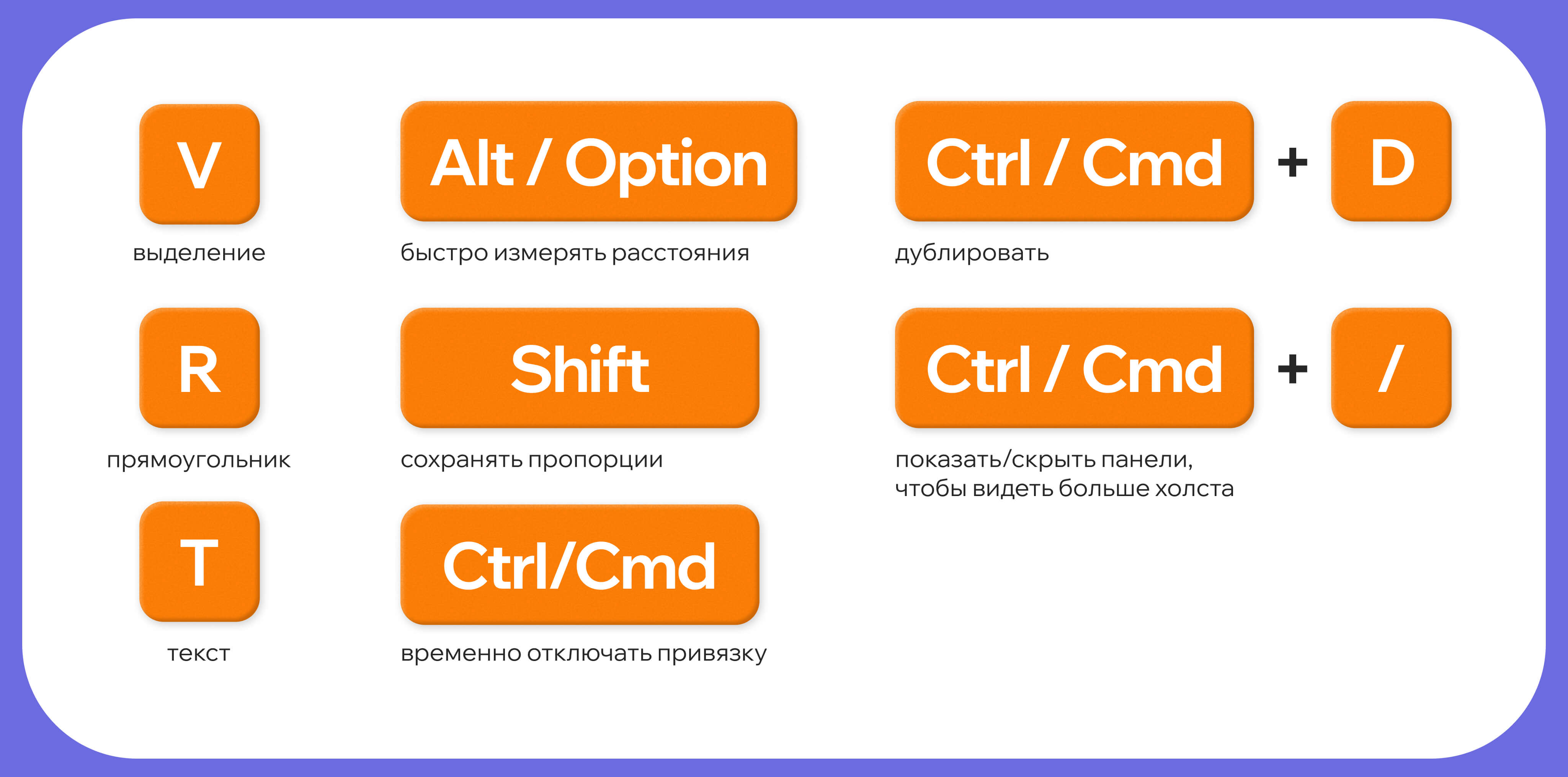
V — выделение, R — прямоугольник, T — текст.
Ctrl/Cmd + D — дублировать, Alt/Option — быстро измерять расстояния.
Shift — сохранять пропорции, Ctrl/Cmd — временно отключать привязку.
Ctrl/Cmd + \ — показать/скрыть панели, чтобы видеть больше холста.
Не нужно учить все сразу. Выберите 5–7 комбинаций, используйте неделю — дальше они станут привычкой.
А чтобы быстрее прогрессировать, полезно читать не только про фигму, но и про общий путь новичка: как тренировать насмотренность, где брать задания, как не слить мотивацию на третьем уроке. Для этого хорошо подходит материал дизайн для новичков. Он помогает связать обучение Figma с реальными шагами в профессии.

Как добавить и редактировать изображения и иконки
→ Для иконок берите SVG. Они не мылятся при масштабе.
→ Картинки лучше оптимизировать заранее, чтобы файл не раздувался.
→ Для обработки используйте маски: выбрали объект, нажали Use as mask — изображение аккуратно «вписалось» в форму.
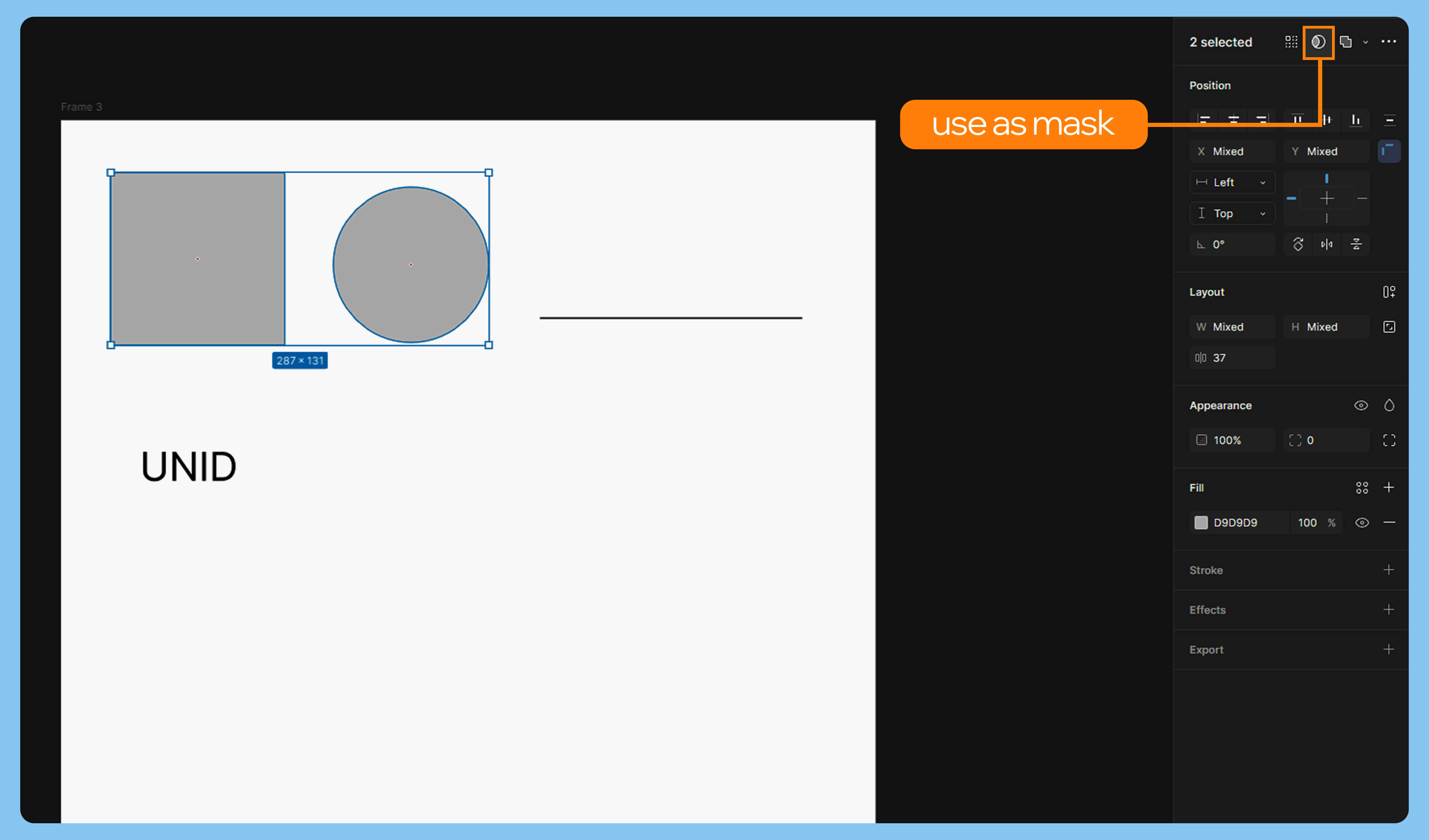
Это важная часть, если вы делаете веб-дизайн в фигме: визуальный контент часто решает, выглядит ли макет «дешевым» или «дорогим».

Как сохранить и экспортировать проект
Figma сохраняет все автоматически. Но вам важно уметь экспортировать:
→ Выделите слой или фрейм.
→ В правой панели найдите Export.
→ Выберите формат: PNG/JPG для картинок, SVG для иконок, PDF для презентации.
→ Укажите масштаб 1x/2x/3x.
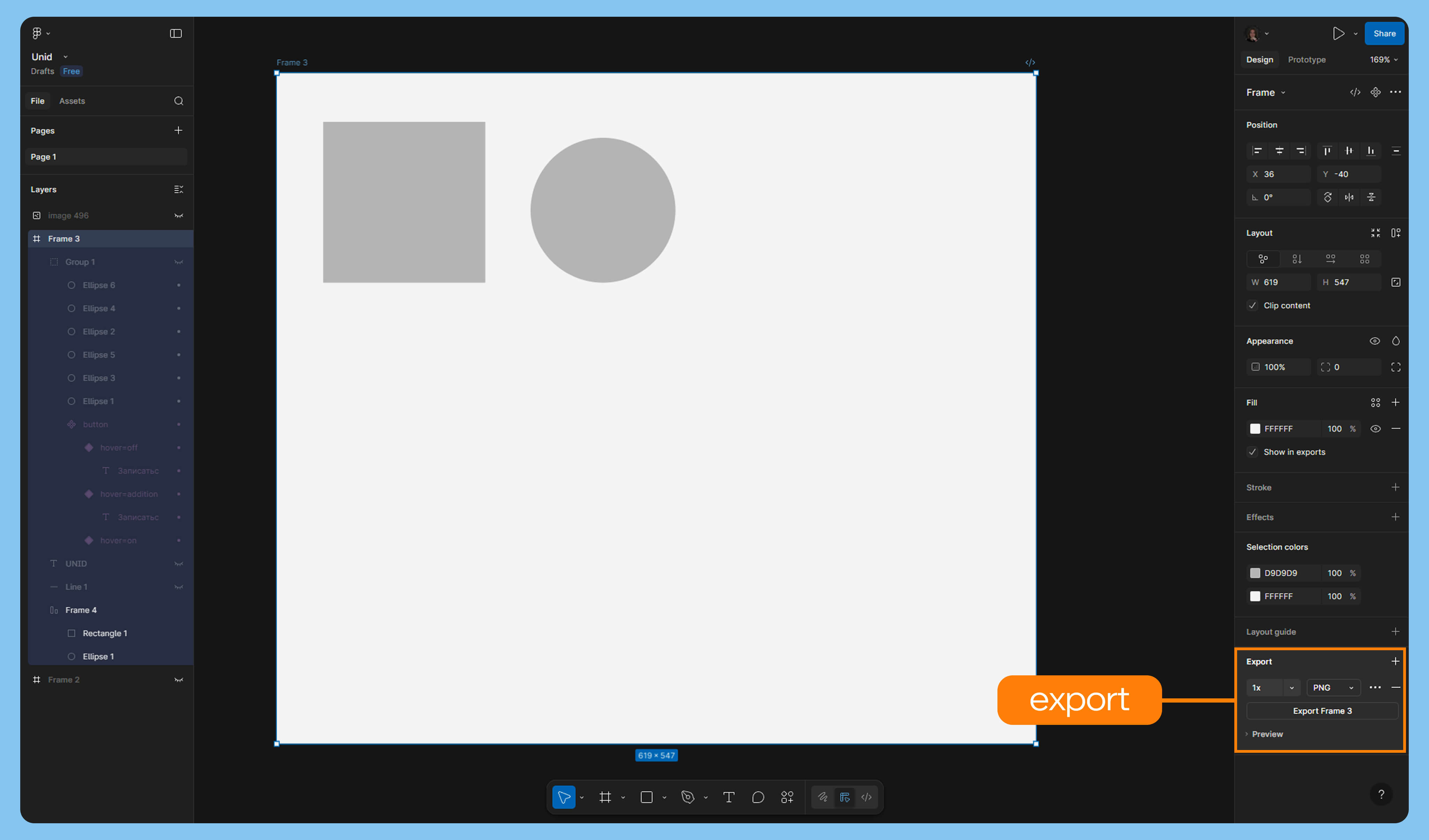
Это тот шаг, где вы уже не «учитесь», а реально делаете дизайн в фигме под задачу: баннер, экран приложения, блок сайта.
Как использовать Figma для веб-дизайна

Шаг 1. Создайте файл и основу.
• Создайте новый файл: New design file.
• Добавьте фрейм: Frame (F) → выберите Desktop 1440 (или 1920, если делаете широкую версию).
• Сразу переименуйте фрейм в Layers: “Landing / Desktop” — так вы не потеряете структуру.
Шаг 2. Сделайте каркас без визуальных эффектов
◆
Цель — разложить блоки и понять композицию страницы.
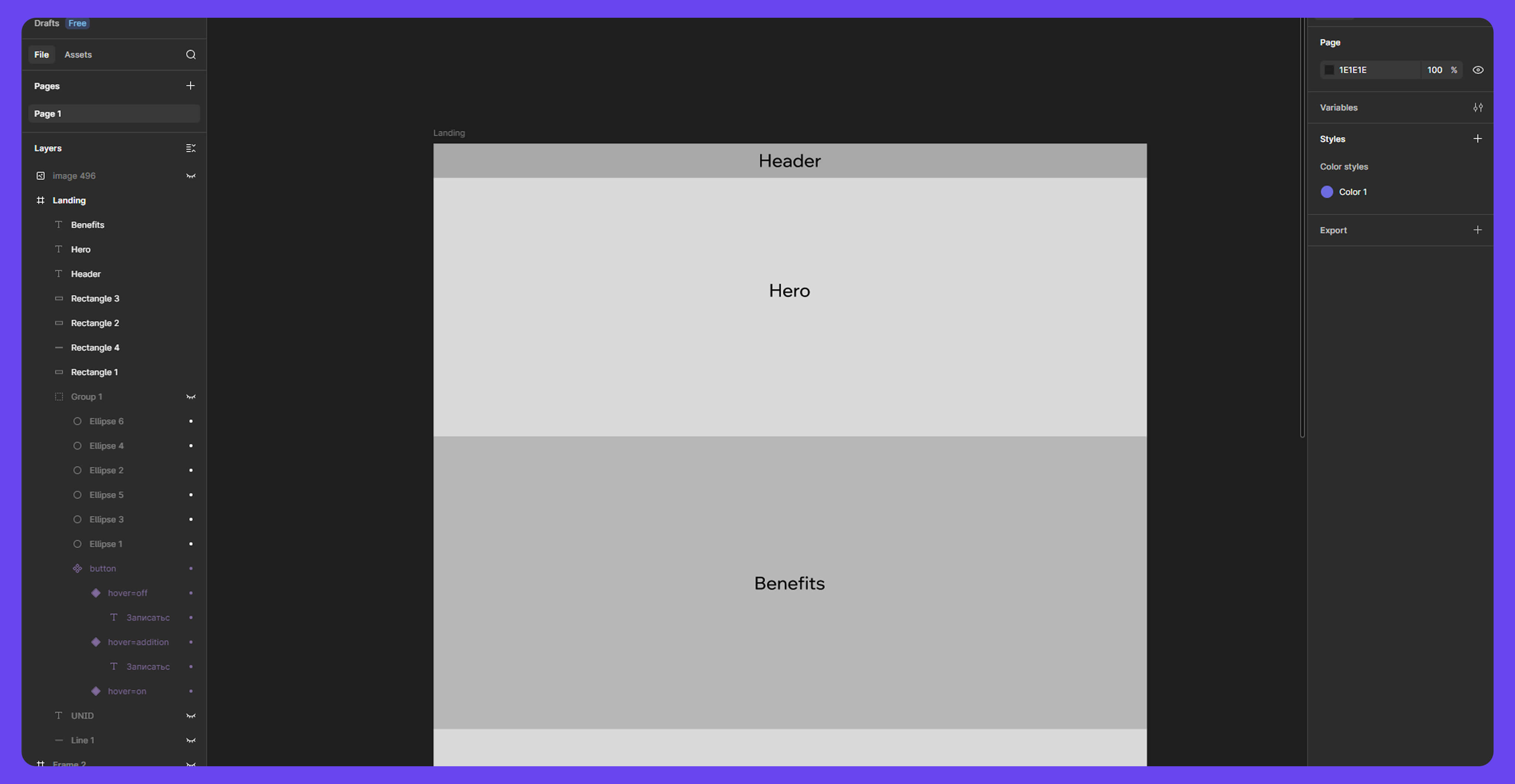
Внутри фрейма нарисуйте прямоугольники (R) под основные секции:
• Шапка (Header)
• Первый экран (Hero)
• Преимущества (Benefits)
• Кейсы/Портфолио (Cases)
• Форма/CTA (Form)
• Подвал (Footer)
Каждый блок подпишите текстом (T): «Header», «Hero», «Benefits» и т.д.
Задайте примерные высоты:
• Header 80–100 px
• Hero 600–800 px
• Benefits 400–600 px
• Cases 600–900 px
• Form 450–650 px
• Footer 250–350 px
Важно: на этом шаге вы строите логику страницы, не выбираете шрифты и цвета.
Шаг 3. Настройте сетку на 12 колонок
Это ваш «скелет», который не даст макету расползтись.
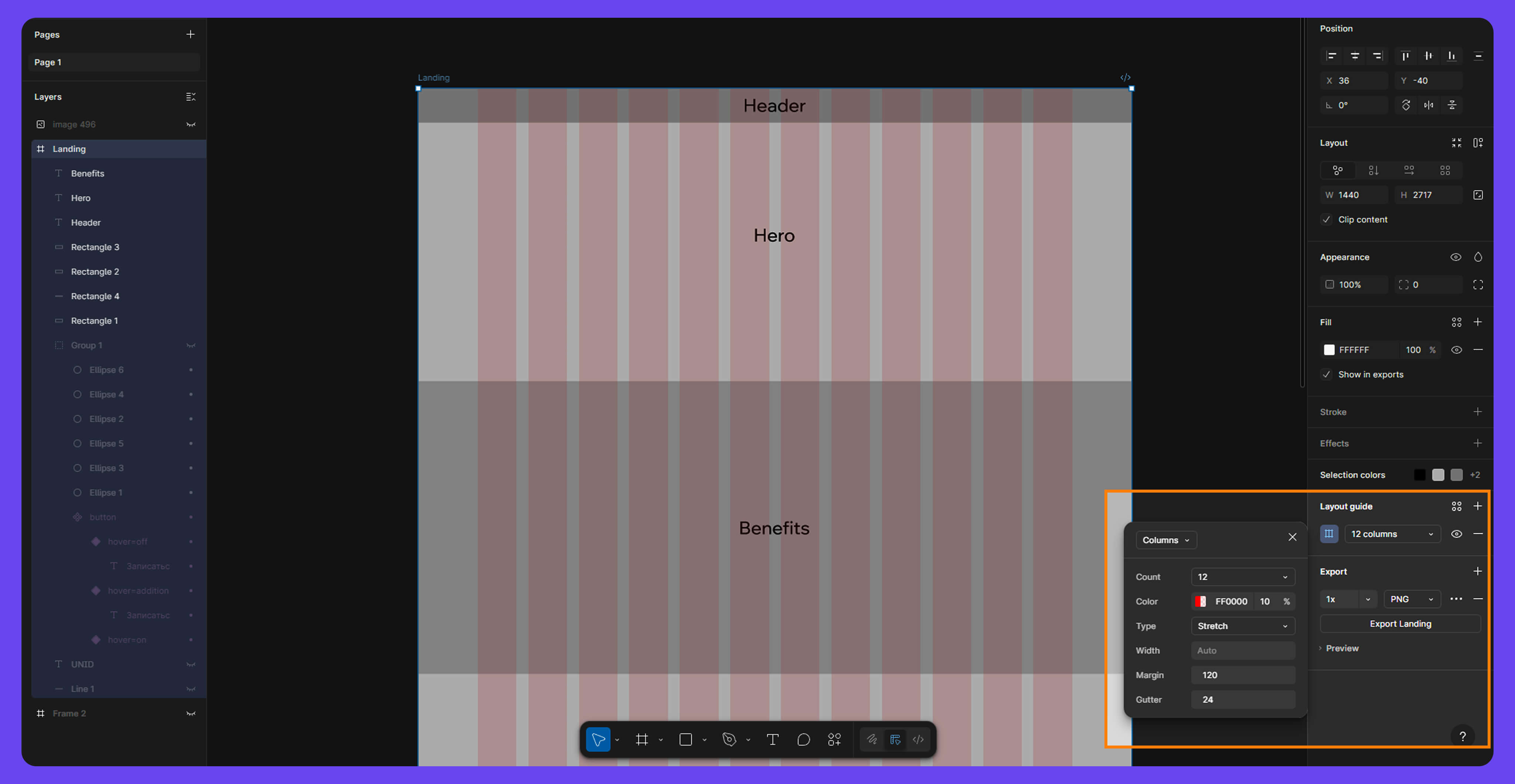
→ Выберите фрейм страницы.
→ Справа: Layout grid → +
→ В настройках grid выберите Columns:
• Count: 12
• Margin: 120 (для 1440)
• Gutter: 24 (часто удобно)
Если дизайн «узкий», можно margin 160. Если «плотный» — 80–100.
Шаг 4. Задайте базовые отступы и ритм
Чтобы всё выглядело аккуратно даже без декора.
→ Выберите правило вертикального ритма: например 8 px (классика).
→ Дальше используйте кратные значения: 16, 24, 32, 40, 48, 64.
→ Проверьте расстояния между секциями: обычно 80–120 px.
Лайфхак: зажимайте Alt и наводите на элементы — Figma покажет расстояние.

Шаг 5. Разложите контент в каждом блоке
Теперь каркас превращаем в реальную структуру.
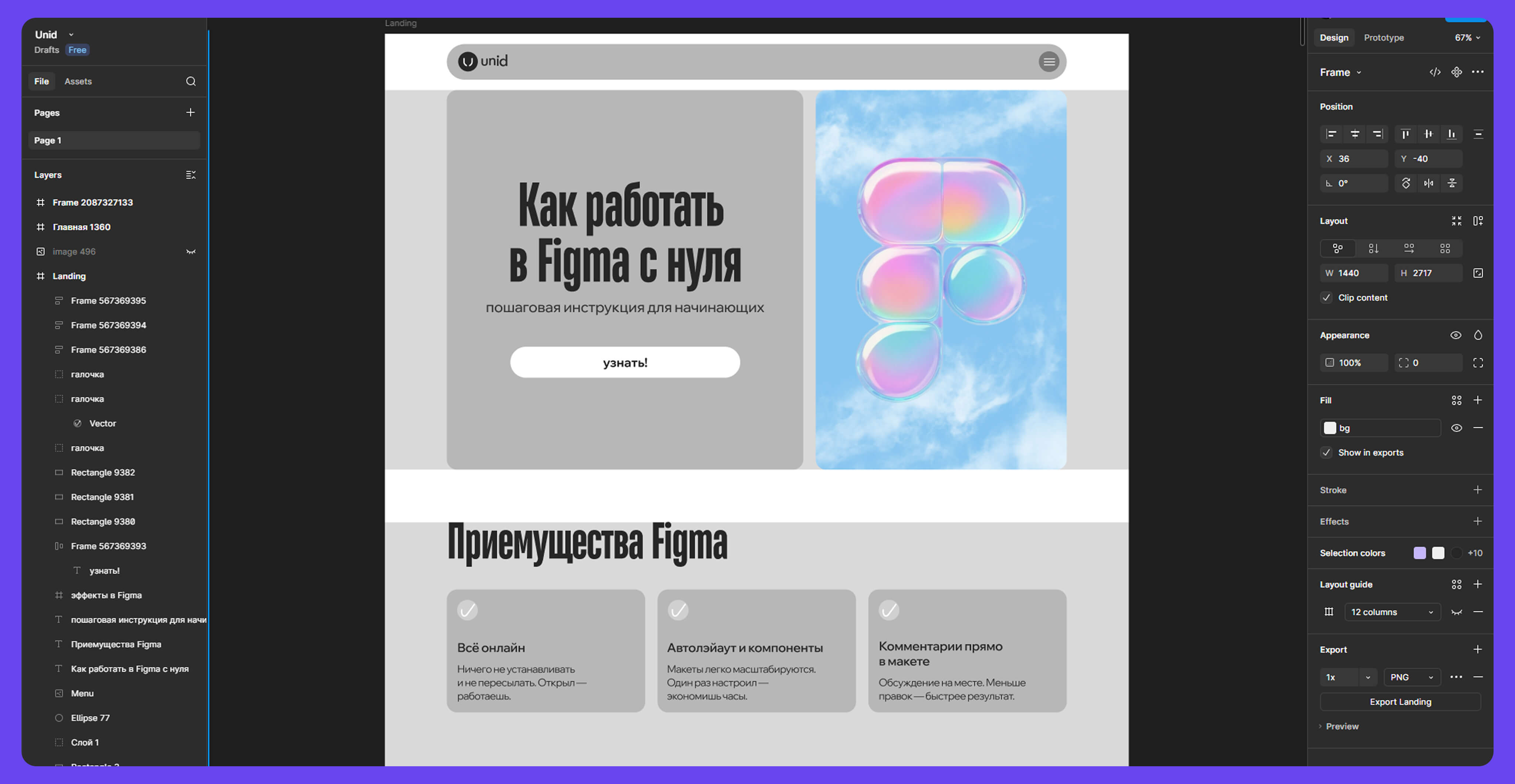
Header:
• Лого слева
• Меню по центру/справа
• Кнопка (например “Оставить заявку”)
Hero:
• Заголовок (H1)
• Подзаголовок (короткое объяснение)
• Кнопка CTA
• Справа/ниже — изображение или иллюстрация
Benefits:
• 3–6 карточек преимуществ
• Иконка + заголовок + 1–2 строки текста
Cases:
• Сетка карточек: 2–3 в ряд
• Краткое описание результата
Form/CTA:
• Короткий заголовок
• 2–3 поля + кнопка
• Подпись про согласие/условия
Шаг 6. Настройте типографику
Цель — читаемость и иерархия.
Выберите 1–2 шрифта (лучше один на старте).
Задайте базовую систему:
• H1: 44–56 / line-height 110–120%
• H2: 28–36 / 120%
• H3: 18–22 / 130%
• Body: 16–18 / 140–160%
• Caption: 12–14 / 140%
Проверьте правило: на экране сразу понятно, что главное (H1), что поддержка (subhead), что детали (body).
Шаг 7. Добавьте цветовую палитру
Только когда структура и текст уже «держат» страницу.
Выберите:
• 1 основной цвет (brand/primary)
• 1 нейтральный (текст/фон)
• 1 акцент (для CTA или выделений)
Проверьте контраст: текст должен читаться без напряжения.
Не разгоняйте палитру. На старте лучше «скромно, но чисто».

Шаг 8. Проверьте адаптив (минимум — два размера)
Чтобы дизайн был не только «картинкой».
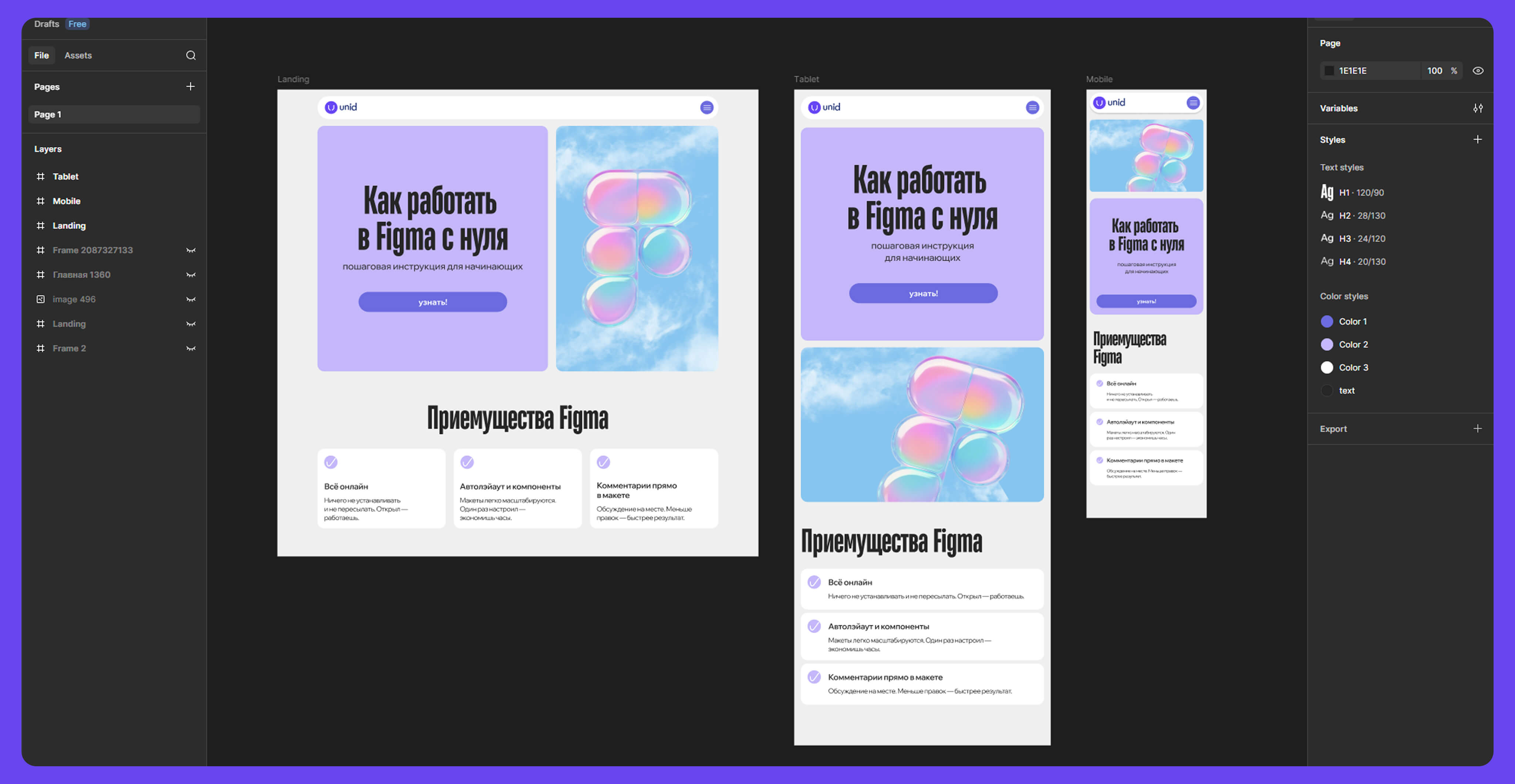
Сдублируйте фрейм: Desktop → Tablet (например 768)
Проверьте, что блоки не разваливаются:
• Сетки перестраиваются
• Карточки уходят в 2 колонки / 1 колонку
• Текст не «давит» края
Если хотите быстрее — начните хотя бы с Desktop 1440 + Mobile 375.
Шаг 9. Финальная чистка
→ Переименуйте слои: Header, Hero, Buttons, Cards.
→ Проверьте отступы и выравнивание.
→ Убедитесь, что стили текста/цвета не «случайные» (одинаковые элементы — одинаковые настройки).
→ Экспортируйте нужные блоки: выделили → Export (PNG/SVG/PDF).
Когда все это собрано, вы получаете дизайн сайта в фигме, который можно показывать, тестировать, отдавать в разработку.
Использование сеток и колонок для удобной верстки
Сетка — это ваша страховка от некорректного выравнивания структурных блоков страницы. Проще говоря, сетка помогает расставить все “по линейке. Вы ставите колонки, задаете поля, выравниваете элементы по направляющим. Потом верстальщику проще повторить дизайн. А вам проще контролировать аккуратность.
Как настроить типографику и цветовую палитру
Создайте стили: H1, H2, body, caption. Создайте цвета: background, text, primary, secondary, accent. Так ваш фигма-дизайн перестает быть набором случайных решений.
Здесь же появляется важный навык: использовать фигму не как «рисовалку», а как систему. Стили дают порядок. Компоненты дают масштабирование. Автолэйаут дает гибкость.
Интеграция с другими инструментами
Figma умеет в прототипирование внутри: клики, переходы, оверлеи. Можно подключать плагины для контента, иконок, иллюстраций. Можно выгружать макеты в инструменты для тестов или передавать разработчикам через инспектор. В этом смысле фигма как программа для дизайна закрывает цепочку от идеи до передачи.
А если вы уже собрали первый экран, почувствовали азарт, логичный вопрос — куда идти учиться, какие форматы бывают, как выбирать школу, чтобы не потерять время. В этом поможет статья где обучиться на дизайнера. Она дает критерии выбора без маркетингового тумана.
Частые ошибки новичков в Figma
Слои без названий
Через неделю вы не поймете, что такое Rectangle 128.
Нет сетки
Тогда все держится «на глаз», а глаз устает.
Слишком много цветов, шрифтов
Начните с ограничений.
Игнорирование Auto Layout
Потом кнопки разваливаются при любом изменении текста.
Отсутствие компонентов
Повторять одно и то же вручную — это боль.
Если вы ловите себя на этих ошибках, это не «вы не дизайнер». Это просто этап.
Заключение
Figma правда дружелюбна. Она помогает быстро перейти от «я смотрю уроки» к «я делаю макеты». Сегодня вы разобрались, как работать в фигме, завтра соберете первый экран, послезавтра — кликабельный прототип. Дальше важна практика: брать маленькие задачи, повторять хорошие решения, собирать портфолио.
Если хочется идти быстрее, не по случайным туториалам, а по программе, где дают задания, обратную связь, объясняют логику сеток, типографики, композиции, выстраивают путь от простого к сложному — присмотритесь к обучению. На странице обучение графическому дизайну подробно разобрано, что именно вы освоите, какие проекты соберете, как будете прокачивать визуальный вкус, чтобы уверенно работать с интерфейсами, брендингом, упаковкой.
Сделайте маленький шаг прямо сейчас: откройте Figma, создайте файл, соберите один экран. Чем раньше вы начнете, тем быстрее инструмент станет привычным.
FAQ
Как использовать Figma на мобильном телефоне?
Полноценно рисовать интерфейсы с телефона неудобно, но приложение помогает смотреть макеты, оставлять комментарии, быстро проверять, как экран выглядит на мобильном.
Можно ли работать в Figma без интернета?
Частично — да, через десктопную версию. Но для синхронизации, комментариев, совместного доступа интернет все же нужен.
Как улучшить свои навыки в Figma?
Лучше всего помогает практика: повторять хорошие интерфейсы, делать небольшие учебные проекты, изучать сетки, типографику, компоненты. Плюс — разбирать чужие макеты по слоям.
Можно ли использовать Figma бесплатно? Какие ограничения есть на бесплатном тарифе?
Можно. На старте бесплатного тарифа достаточно, чтобы учиться, собирать первые проекты. Ограничения касаются командных библиотек, некоторых режимов совместной работы, масштабных проектов.
Как начать работать в Figma с нуля?
Зарегистрироваться, создать файл, освоить фреймы, выравнивание, текст, базовые стили. Затем собрать простой экран, экспортировать результат, повторить упражнение еще раз.
💡Хочешь ускорить работу и повысить качество дизайна с помощью нейросетей?
Получи бесплатный PDF-гайд «Библиотека AI-сервисов для дизайнеров» — подборку лучших инструментов, которые помогут генерировать идеи, визуалы и тексты в разы быстрее.
Нажми кнопку, чтобы сразу скачать гайд:
Скачивание бесплатно. Без регистрации и лишних форм.