

Какое ПО выбрать для графического дизайна: обзор топовых редакторов 2025
У дизайнера есть два ресурса: время и внимание. Неверно выбранное ПО для графического дизайна легко «съедает» оба. Программа может подвисать, не поддерживать нужные форматы, ограничивать по слоям, не давать нормальную цветокоррекцию или работу с шрифтами. В итоге страдает не только комфорт, но и качество макетов.
Если хочется быстрее выйти на профессиональный уровень, собрать сильное портфолио и зарабатывать дизайном, имеет смысл не только пробовать программы методом «тыка», но и прокачаться системно. В этом помогает курс графический дизайнер – на нем разбирают реальные задачи, учат работать в популярных редакторах и показывают, как превратить софт в инструмент заработка, а не головную боль.
Разбираемся, какое программное обеспечение сейчас актуально, какие решения подойдут новичку, фрилансеру, студентам и тем, кто уже работает в агентствах или студиях. Мы поговорим о плюсах, минусах и подводных камнях популярных программ 2025 года, чтобы ты мог(ла) осознанно собрать свою рабочую связку.
А еще на старте карьеры критически важно не только разобраться с ПО, но и показать, что ты реально умеешь делать. Здесь поможет сильное портфолио: подборка работ, которая отвечает на главный вопрос заказчика – «Почему именно ты?». В отдельном материале «Как сделать портфолио дизайнера» подробно разбирают, какие проекты включать, как оформлять кейсы, что писать в описаниях и как презентовать себя так, чтобы на твои работы хотелось нажать, а потом – написать.

Как выбирать ПО для графического дизайна – основные критерии
Одна из частых ошибок новичков – искать «самую лучшую программу», а не смотреть на задачи. В итоге человек ставит мощный редактор, открывает его, пугается интерфейса и переходит в простое онлайн-решение. Чтобы избежать этого сценария, давай разложим выбор ПО для графического дизайнера на понятные критерии.
Тип задач
Сначала честно ответь себе: что именно ты чаще всего делаешь или планируешь делать?

Иллюстрации и digital-арт
Здесь важны кисти, работа с планшетом, удобный таймлапс, поддержка больших холстов.
Брендинг и логотипы
Нужен вектор, четкие линии, точная работа с формами, сетками, шрифтами.
Полиграфия
Макеты для печати, поддержка CMYK, профили печати, работа с большими многостраничными документами.
Веб-дизайн и интерфейсы
Прототипирование, компоненты, автолейауты, сетки, адаптивность, удобство совместной работы.
Соцсети и презентации
Шаблоны, быстрые настройки, доступ к стокам, возможность собрать дизайн «на бегу».
Обычно один человек сочетает несколько направлений, но всегда есть ядро – то, что приносит больше всего задач или денег. Именно под это ядро и стоит подбирать ключевые программы.
Платформа: на чем ты работаешь
Часть программ работает только на macOS, часть – только на Windows, какие-то есть на обеих платформах, а какие-то живут в браузере.

Если у тебя Windows-ноутбук, выбор одни.
Если MacBook, появляются свои эксклюзивы (например, Sketch).
Если ты часто работаешь с планшетом, могут пригодиться мобильные версии редакторов и отдельные приложения для рисования.
Онлайн-редакторы удобны тем, что не привязаны к железу и открываются даже на слабых машинах.
Важно заранее понять, что будет твоим основным устройством, чтобы не оказаться в ситуации: «Купил программу, а она не ставится».
Функционал: растровая и векторная графика, анимация
Грубо говоря, программы делятся на три большие группы:

Для растровой графики
(работа с пикселями, фотографии, коллажи, ретушь);
Для вектора
(логотипы, иллюстрации из четких линий, иконки, фирменный стиль);
Гибридные решения, где есть и то, и другое, плюс иногда анимация
Часто дизайнеры собирают связку из пары программ: например, в одной делают векторный логотип, в другой – ретушируют фото для презентации, в третьей – собирают лендинг. Полностью все «закрыть» одной программой редко получается.
Стоимость и лицензирование
Здесь важно смотреть не только на цену, но и на модель:

Подписка
Платишь каждый месяц или год, получаешь обновления и облако. Удобно, но требует стабильного дохода.
Разовая покупка лицензии
Заплатил один раз – пользуешься долго, обновления выходят реже.
Бесплатные программы
Тут стоит отдельно смотреть на функционал, стабильность и сообщество.
Для студента или новичка не всегда разумно сразу вкладываться в дорогие западные пакеты. Иногда выгоднее начать с более доступных альтернатив, освоить базу, собрать первые заказы, а потом уже переходить на тяжелую артиллерию.
Совместимость и экосистема
Даже самое крутое программное обеспечение графического дизайна будет неудобным, если оно не дружит с остальными сервисами:

Поддерживает ли редактор популярные форматы (PSD, AI, SVG, PDF, PNG, JPG);
Можно ли подключить шрифты из внешних библиотек;
Есть ли плагины, облегчающие рутину;
Не ломаются ли макеты при переносе из одной программы в другую.
Особенно критична совместимость, если ты работаешь с типографиями, маркетинговыми отделами крупных компаний или разработчиками.
Удобство и интерфейс
Иногда две программы умеют плюс-минус одно и то же, но в одной ты все делаешь автоматически, а во второй – мучаешься с каждой мелочью. Здесь важны:

Логичная структура панелей;
Возможность настраивать горячие клавиши;
Понятные подсказки;
Скорость отклика;
Сколько времени уходит, чтобы выполнить одну и ту же задачу.
Тонкий момент: то, что кажется сложным в начале, через пару недель тренировки может стать естественным. Поэтому не стоит судить о программе по первым двум часам знакомства. Лучше дать себе небольшой тестовый период и сделать в ней мини-проект.
Кстати, когда ты работаешь над концепцией, особенно в брендинге и веб-дизайне, очень помогает предварительная визуальная подборка – референсы, настроение, цвета, композиционные идеи. Про то, как это собрать в наглядную доску, подробно рассказано в статье «Что такое мудборд». Там объясняют, как искать референсы, чем отличается хороший мудборд от случайной подборки картинок и как использовать такие доски, чтобы быстрее находить нужные решения в макете и не застревать на этапе идеи.
💡Хочешь ускорить работу и повысить качество дизайна с помощью нейросетей?
Получи бесплатный PDF-гайд «Библиотека AI-сервисов для дизайнеров» — подборку лучших инструментов, которые помогут генерировать идеи, визуалы и тексты в разы быстрее.
Нажми кнопку, чтобы сразу скачать гайд:
Скачивание бесплатно. Без регистрации и лишних форм
Топ-редакторы 2025 для графического дизайна
Теперь – к самому интересному. Дальше мы разберем ключевые программы, с которыми так или иначе сталкивается почти каждый дизайнер. Важно: это не рейтинг «с первого по десятое место». Скорее карта, по которой ты можешь выбрать свои инструменты, исходя из задач и бюджета.
Решения для профессионалов и агентств
Adobe Creative Cloud: Photoshop, Illustrator и компания
Эта экосистема – до сих пор стандарт де-факто во многих студиях и больших компаниях.
Для чего подходит:
Photoshop
Ретушь, коллажи, баннеры, обработка фото, часть веб-дизайна;
Illustrator
Логотипы, фирстиль, иконки, иллюстрации, сложная векторная графика;
InDesign
Журналы, каталоги, буклеты, многостраничные макеты.
Чаще всего к Adobe переходят, когда дизайнер уже понимает, что серьезно идет в профессию и хочет говорить с агентствами на одном языке.
Affinity Designer / Affinity Photo
Это альтернативная линейка, которую многие полюбили за разовую покупку и хорошую скорость работы.
Для чего подходит:
Affinity Designer
Векторная графика, логотипы, иллюстрации, макеты;
Affinity Photo
Ретушь, обработка фото, коллажи.
Для фрилансера или небольшого агентства, которое не хочет уходить в крупные подписки, Affinity – достойный вариант.
CorelDRAW
Классика, которую особенно любят в полиграфии, наружной рекламе и производстве.
Где применяют:
Макеты для печати, вывески, упаковка;
Работа с вектором, который потом уходит на станки, резку, плоттеры.
Часто CorelDRAW остается рабочей лошадкой именно там, где важно точное соответствие требованиям производства.
Для фрилансеров и начинающих: Figma, Canva, Inkscape, GIMP
У многих путь в дизайн начинается не с тяжелых пакетов, а с программ попроще – и это нормально.
Figma стала стандартом для интерфейсного дизайна и веб-макетов: в ней удобно делать прототипы, лендинги, личные кабинеты, сервисы. Плюс – она работает в браузере, поддерживает совместную работу и дает возможность заказчику прямо в макете оставлять комментарии.
Canva часто становится первым инструментом для соцсетей: обложки, сторис, презентации, быстрые макеты по шаблонам. Это хороший вариант, чтобы почувствовать логику композиции и типографики, не погружаясь сразу в сложные панели.
Есть и бесплатные десктопные решения с открытым исходным кодом – вроде Inkscape для вектора и GIMP для растровой графики. Они подойдут тем, кто пока не может вложиться в платное ПО, но хочет освоить базовые принципы и потренироваться на реальных задачах.
О том, как превратить эти навыки в деньги, многие задумываются уже после первых заказов: допустим, ты освоился(лась) в Figma или Canva, начал(а) делать посты, простые лендинги – и появилось логичное «А сколько вообще можно зарабатывать?». Этой теме посвящена отдельная статья «Сколько зарабатывает графический дизайнер – в ней разбирают вилки доходов новичков, середнячков и сильных специалистов, объясняют, из чего складывается гонорар и какие навыки помогают выйти на более высокий чек. Приятный бонус: после ее прочтения проще понять, какой именно набор программ стоит осваивать, чтобы выйти на нужный уровень дохода.
ПО для иллюстраций и digital-арта
Когда в голове не логотипы и сетки, а персонажи, сюжеты и атмосферные арты, требования к программе меняются. На первый план выходят кисти, отклик пера, удобные слои, стабильность на больших холстах.
Procreate (iPad)
Procreate многие художники называют «скетчбуком, который всегда с собой». Открываешь планшет, берешь перо – и можно рисовать в кафе, метро, в поездке.
Что в нем нравится иллюстраторам:
Отзывчивость пера, почти как в традиционных материалах;
Богатый набор кистей + возможность создавать свои;
Запись процесса в таймлапс – удобно для портфолио и соцсетей;
Простой, почти незаметный интерфейс.
Krita
Krita – мощное бесплатное приложение для художников, которое ставят на компьютер. Особенно его любят те, кто рисует концепт-арт, персонажей, фоновые иллюстрации.
Плюсы:
Продвинутая работа с кистями;
Стабильность на больших холстах;
Понятная логика работы со слоями, масками, текстурами;
Активное сообщество.
Часто иллюстраторы совмещают несколько решений: например, набрасывают эскизы в Procreate, потом дорабатывают их в десктопном редакторе, где удобнее готовить файлы для печати или стоков.
ПО для UX, интерфейсного дизайна и прототипов
Если твоя стихия – не афиши и упаковка, а личные кабинеты, мобильные приложения и лендинги, на первый план выходят другие задачи: прототипы, сценарии, интерактивность, удобная передача макетов разработчикам.
Figma
О ней уже говорили, но в UX-контексте Figma – отдельный мир.

Можно быстро собрать прототип и отдать заказчику «кликабельную» версию.
Есть компоненты и автолейауты – меньше рутины при правках.
Разработчики получают спецификации прямо из макета, не теряются в ссылках и файлах.
Для интерфейсного дизайнера Figma часто становится центром вселенной, вокруг которой уже выстраивается остальное.
Sketch (macOS)
Sketch долго был главным инструментом интерфейсников на Mac. Его до сих пор используют многие команды, особенно там, где выстроены процессы именно под этот редактор.

- Легкий, быстрый, приятный для глаза интерфейс;
- Богатая библиотека плагинов;
- Логичная работа с символами и стилями.

- Только macOS;
- Без дополнительных сервисов сложнее выстроить онлайн-коллаборацию, чем в Figma.
Adobe XD
Adobe XD логично вписывается в экосистему Adobe, если команда уже живет в Creative Cloud. В нем удобно делать прототипы, создавать простые анимации переходов, подготавливать макеты под разработку.
Какое ПО выбрать под вашу задачу – практичные рекомендации
Чтобы не утонуть в десятке названий, можно отталкиваться от простого вопроса: «Что я хочу делать в ближайший год?».
Логотипы и брендинг.
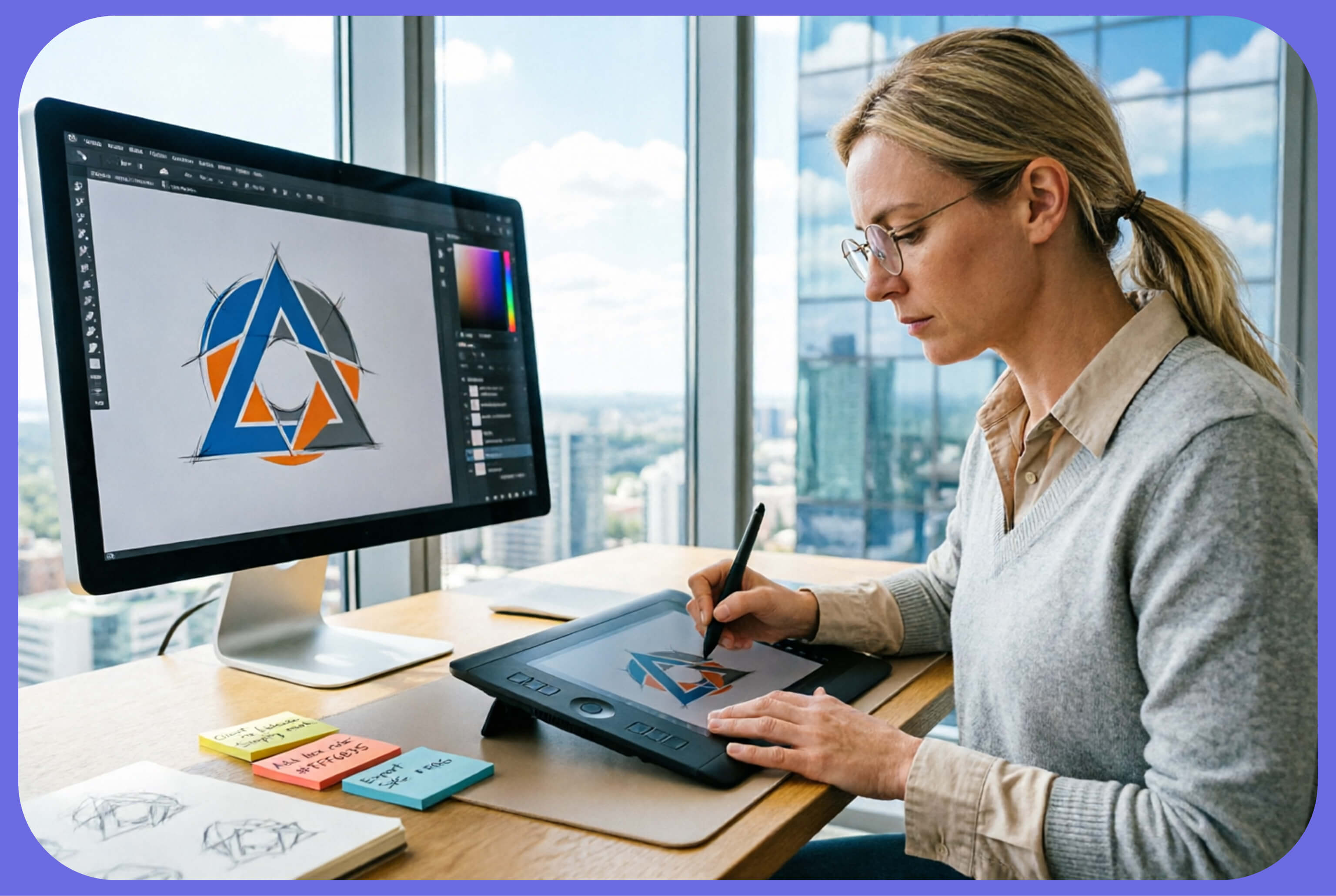
Здесь главные друзья – векторные редакторы. Если ты нацелен(а) на серьезную работу с фирменным стилем, смотри в сторону Illustrator или Affinity Designer. Они позволяют точно контролировать формы, сетки, цвета.
Веб-дизайн и UX/UI.
Почти всегда ставка делается на Figma. Sketch и Adobe XD – варианты для команд, которые исторически с ними работают. Но если ты только входишь в профессию, логичнее изучать то, что сейчас чаще всего требуют в вакансиях.
Соцсети и простые макеты.
Здесь хорошо зайдут Canva и похожие онлайн-редакторы. Можно быстро собирать обложки, сторис, презентации. При этом важно не застрять в одном уровне: по мере роста задач имеет смысл переходить на более гибкое по для графического дизайна, чтобы не упираться в ограничения шаблонов.
Иллюстрации и digital-art.
Для планшета – Procreate. Для компьютера – Krita, Clip Studio Paint, Affinity Photo и другие. Главное – удобство рисования, работа с кистями и стабильность на больших холстах.
Комплексные задачи «все сразу».
Тут часто побеждают связки. Например: Figma для лендингов и интерфейсов, плюс Illustrator для логотипов, плюс Photoshop или Affinity Photo для ретуши. Такой набор по для графического дизайнера покрывает большую часть типичных заказов фрилансера.
Как протестировать ПО перед покупкой или подпиской
Даже идеальное на бумаге решение может не подойти лично тебе. Поэтому всегда закладывай тестовый период, прежде чем платить надолго.

Бесплатные пробные версии.
Большинство серьезных редакторов дают 7–30 дней на тест. За это время можно сделать один небольшой проект: афишу, лендинг, серию постов. Смотри, насколько комфортно работать, как ведет себя программа под нагрузкой.

Онлайн-версии и облачные редакторы.
Часть сервисов работает прямо в браузере. Это удобно, если у тебя не самый мощный компьютер, а попробовать хочется. Так можно понять, насколько откликается интерфейс и логика работы, не меняя железо.

Мини-проект вместо «потыкать кнопки».
Лучший способ протестировать любое программное обеспечение графического дизайна – взять реальную задачу. Например, придумать логотип для вымышленного кафе, собрать к нему пару баннеров и маленький лендинг. Такая проверка покажет, насколько тебе хватает инструментов, удобно ли вносить правки, понятно ли, где искать нужные функции.

Оценка скорости и совместимости. Обрати внимание:
- как быстро программа открывается и сохраняет файлы;
- не вылетает ли при нескольких десятках слоев;
- корректно ли открывает и сохраняет популярные форматы.
Частые ошибки при выборе ПО для дизайна
Чтобы не потерять время, деньги и мотивацию, полезно сразу знать, куда чаще всего «попадают» новички.
Ошибка 1. Выбор «по совету» без учета задач.
Ошибка 2. Смотрят только на цену.
Ошибка 3. Путают растровое и векторное ПО.
Ошибка 4. Не учитывают формат распространения.
Заключение
Универсального ответа «ставь вот эту программу, и жизнь наладится» не существует. Есть набор инструментов, из которых каждый собирает свою связку.
Главное – честно понимать свои задачи на ближайший период, трезво оценивать технику и не бояться тестировать новое. Оптимальная стратегия такая: выбрать 2–3 программы под свои цели, сделать в каждой по небольшому проекту и посмотреть, где процесс идет легче, а результат – лучше.
Осваивать софт гораздо проще, когда ты двигаешься не в одиночку, а в понятной системе: с куратором, поддержкой и реальными брифами. В программе обучение графический дизайн как раз так все и устроено: ты параллельно разбираешься с редакторами, учишься строить композицию, работать с цветом и шрифтами, собирать портфолио и общаться с заказчиками. В итоге программы перестают пугать, а становятся привычными инструментами, с которыми можно уверенно выходить на рынок.
FAQ
Какую программу выбрать новичку в графическом дизайне?
Если ты совсем на старте, попробуй связку: простой онлайн-редактор для соцсетей + Figma. Первый поможет быстро делать понятные макеты, второй – осваивать сетки, интерфейсы и более серьезные задачи.
Какая программа лучше подходит для создания логотипов?
Для логотипов и фирменного стиля нужны векторные редакторы: Illustrator, Affinity Designer, CorelDRAW.
Чем отличается растровое ПО от векторного?
Растровое работает с пикселями – как фотография. Его стихия – обработка фото, коллажи, баннеры. Векторное строит изображение из линий и точек, поэтому остается четким при любом размере. Оно нужно для логотипов, иконок, иллюстраций, которые будут жить в очень разных форматах.
Можно ли работать дизайнером, используя только бесплатные программы?
Да, на старте это реально. Inkscape, GIMP, Krita, онлайн-редакторы – хороший способ прокачать базу, собрать первые работы и заработать первые деньги.
Какое ПО лучше использовать для веб-дизайна и UX/UI?
Сейчас стандарт рынка – Figma. В ней удобно работать над интерфейсами, делать прототипы, собирать дизайн-системы и передавать макеты разработчикам. Sketch и Adobe XD тоже используются, но Figma уверенно держит первую позицию по популярности.
💡Хочешь ускорить работу и повысить качество дизайна с помощью нейросетей?
Получи бесплатный PDF-гайд «Библиотека AI-сервисов для дизайнеров» — подборку лучших инструментов, которые помогут генерировать идеи, визуалы и тексты в разы быстрее.
Нажми кнопку, чтобы сразу скачать гайд:
Скачивание бесплатно. Без регистрации и лишних форм
Сложности с выбором обучения?


